GIF 压缩
压缩 GIF 动图体积,适合表情包、聊天附件和网页插图。可指定目标 KiB/MiB,批量处理并比较实际结果。
从这里开始
文件仅在本机处理将文件拖到这里选择文件开始
GIF · 每个文件最大 20 MiB
限制与支持的格式
ZIP 或文件夹最多包含 8 张支持的图片,解压后总计不超过 40 MiB。不支持嵌套压缩包或其他格式文件。
输入:最多 8 个文件 · GIF · 每个 20 MiB,合计 40 MiB。
图片:每边最多 2,048 px,动画最多 400 帧。
输出:每边最多 2,048 px、每帧 4,194,304 像素、最多 400 帧。
详细预算:40,000,000 解码像素、预计 192 MiB 工作内存、每个 ZIP 最多 64 MiB。用于提前拒绝过大任务,不保证浏览器进程内存峰值。
按相同设置逐个处理文件,单个失败不会中断其他文件。
文件0
添加文件开始处理。
GIFBloom 是免费的浏览器端 GIF 工具集:文件在你的设备上处理,不会上传。
怎样把 GIF 压缩到目标体积
01选择要压缩的 GIF,查看原始尺寸和体积
02设置色数或目标体积,决定是否允许尺寸和帧率变化
03比较画面、播放节奏和实际大小,再下载满意的结果
接下来还可以处理 GIF
查看全部工具 →最新工具
- GIF 压缩 — 压缩 GIF 动图体积,适合表情包、聊天附件和网页插图。可指定目标 KiB/MiB,批量处理并比较实际结果。
- 适配 Discord、Slack 与 Twitch 表情 — 把已有 GIF 裁成方形、缩放并压缩,用于 Discord 表情、贴纸或头像,以及 Slack 和 Twitch 表情。
- 处理 ChatGPT GIF — 用 ChatGPT 做的 GIF 太大,发不了 Discord、Slack 或网站?按目标体积压缩,还能裁剪、截取、调速、去背景,全部在浏览器本地完成,不上传。
- ezgif 替代工具 — 比较 GIFBloom 与 ezgif 的处理位置、批量、目标体积、平台预设和逐帧编辑。说明各自限制;可直接在本页本地压缩 GIF。
- Discord 横幅调整 — 把静态图或动态 GIF 调整为 Discord 个人资料横幅或服务器横幅,按对应宽高比裁剪,或保留画面并补边。
- Discord GIF 压缩 — 按可修改的目标体积压缩 Discord 表情、贴纸或聊天用的 GIF。默认 256KB(表情),贴纸改成 512KB,发消息可以设更大目标。是否达标如实显示,文件留在本地。
- Discord 头像调整 — 将照片、标志或 GIF 做成 Discord 方形头像,围绕主体裁剪,或用透明补边保留边缘。
- Discord 贴纸调整 — 把静态图或 GIF 做成 320×320 的 Discord 贴纸,补边保留轮廓,检查 512KB 预算并在本地下载。
- GIF 并排拼图 — 让 2–8 个 GIF 在同一网格中同时播放。单格采用首个 GIF 的尺寸,较短动画结束后停在末帧,直到最长动画结束。
- 打字效果 GIF 制作 — 生成文字逐字出现的打字机动画,支持换行、透明画布和文字底色。预览显示完整文字,生成后查看实际动画。
全部分类
裁剪缩放
- 适配 Discord、Slack 与 Twitch 表情 — 把已有 GIF 裁成方形、缩放并压缩,用于 Discord 表情、贴纸或头像,以及 Slack 和 Twitch 表情。
- GIF 扩展透明画布 — 为每帧四边各添加 0–200 px 透明留白,原内容居中且不缩放。扩展后的画布仍须符合 GIF 画布和帧预算。
- GIF 圆形与圆角蒙版 — 给所有帧应用椭圆或圆角矩形蒙版。正方形素材得到圆形,矩形素材得到椭圆。边角转为透明,尺寸保持不变。
- 图片添加边框 — 在四边各添加 0–200 px 的实色边框,画布宽高各增加两倍边框宽度。
- 图片扩展透明画布 — 在四边各添加 0–200 px 透明留白,原像素居中且不缩放。
- GIF 旋转与镜像 — 可输入 −360° 至 360° 任意角度旋转 GIF,或水平、垂直镜像。整段动画统一处理,非直角旋转会扩展透明画布。
- 批量图片改尺寸 — 按每张原图百分比缩放、锁定比例并选择平滑或像素采样,或输出到统一画布。保留尺寸预设及本地 2 倍、4 倍 AI 放大。
- 图片裁剪 — 裁掉静态图片多余部分,可按坐标和固定比例精确选择。裁剪改变保留区域,改尺寸则改变最终宽高。
- 图片旋转与翻转 — 按 −360° 至 360° 任意角度批量旋转照片,或水平、垂直镜像。镜像在旋转后应用,非直角可能增加透明边角。
- GIF 尺寸调整 — 按像素或百分比缩放动图,不把动画变成静态图片。需要控制文件体积时,可调整尺寸后继续压缩。
- GIF 裁剪 — 裁掉动图空白边缘或保留主体,所有帧使用同一选区。可选正方形、横屏、竖屏比例,也能精确输入坐标。
- Twitch 表情尺寸调整 — 把 PNG 或动态 GIF 调成 Twitch 手动上传要的 28、56、112px 三种方形尺寸,或自动尺寸用的 112px 单图。裁成方形或透明补边,检查体积和帧数后下载 ZIP。
- Twitch 订阅徽章尺寸 — 把一张图片调成 Twitch 订阅徽章需要的 18、36、72px 三张 PNG,每张都按 25KB 上限检查。可裁成方形或透明补边,下载 ZIP。
- 像素画放大 — 用最近邻采样把像素画放大 2、3、4 倍,每个像素都保持清晰的方块。不做 AI 平滑,不模糊。PNG、JPG、WebP 精灵图都在浏览器里处理。
- GIF 翻转镜像 — 把动态 GIF 水平镜像或垂直翻转。所有帧一起翻转,时长和循环不变,也可以同时旋转。免费、无水印,文件不上传。
- Discord 横幅调整 — 把静态图或动态 GIF 调整为 Discord 个人资料横幅或服务器横幅,按对应宽高比裁剪,或保留画面并补边。
- Discord 头像调整 — 将照片、标志或 GIF 做成 Discord 方形头像,围绕主体裁剪,或用透明补边保留边缘。
- Discord 贴纸调整 — 把静态图或 GIF 做成 320×320 的 Discord 贴纸,补边保留轮廓,检查 512KB 预算并在本地下载。
压缩与优化
- GIF 减少帧数 — 每 2–10 帧保留首帧,并将被丢弃帧的延时累加到该帧。保持时长与循环,但动作会更不流畅,不保证固定压缩比例。
- 图片 EXIF 与 DPI — 查看 JPEG、PNG、静态 WebP 中受支持的 EXIF 与 DPI 信息,编辑常见字段或清除附加元数据
- 批量图片压缩 — 压缩 PNG、JPEG 或静态 WebP,可调 JPEG/WebP 质量并批量打包下载。转换格式或降低质量后请检查细节。
- GIF 压缩 — 压缩 GIF 动图体积,适合表情包、聊天附件和网页插图。可指定目标 KiB/MiB,批量处理并比较实际结果。
- 把 GIF 压缩到 256KB — 把 GIF 压缩到 256KB,目标可修改。按场景取舍颜色、尺寸与帧数,真实显示是否达标。免费,本地处理,不上传。
- 把 GIF 压缩到 512KB — 把 GIF 压缩到 512KB,目标可修改。按场景取舍颜色、尺寸与帧数,真实显示是否达标。免费,本地处理,不上传。
- 把 GIF 压缩到 1MB — 把 GIF 压缩到 1MB,目标可修改。按场景取舍颜色、尺寸与帧数,真实显示是否达标。免费,本地处理,不上传。
- 把 GIF 压缩到 10MB — 把 GIF 压缩到 10MB,目标可修改。按场景取舍颜色、尺寸与帧数,真实显示是否达标。免费,本地处理,不上传。
- ezgif 替代工具 — 比较 GIFBloom 与 ezgif 的处理位置、批量、目标体积、平台预设和逐帧编辑。说明各自限制;可直接在本页本地压缩 GIF。
- Discord GIF 压缩 — 按可修改的目标体积压缩 Discord 表情、贴纸或聊天用的 GIF。默认 256KB(表情),贴纸改成 512KB,发消息可以设更大目标。是否达标如实显示,文件留在本地。
- 处理 ChatGPT GIF — 用 ChatGPT 做的 GIF 太大,发不了 Discord、Slack 或网站?按目标体积压缩,还能裁剪、截取、调速、去背景,全部在浏览器本地完成,不上传。
背景处理
格式转换
- GIF 转 APNG — 把动图转换为动态 PNG,保留解码后的像素和循环信息。转换不能恢复 GIF 源文件里已经丢失的颜色细节。
- APNG 转 GIF — 将动态 PNG 转为兼容性更广的 GIF。输出受 256 色和单级透明限制,半透明边缘可能变硬。
- 视频转 APNG — 从 MP4 或 WebM 选段生成全彩动态 PNG,不含音频。时长、帧数、尺寸和内存分别有限制,降低尺寸不能突破 20 秒上限。
- WebP 转 PNG 图片 — 从静态或动态 WebP 中选择一帧保存为 PNG,保留该画面的透明度。输出是静态图片,不会继续播放动画。
- 图片格式转换 — 读取 PNG、JPEG、WebP、受支持的静态 AVIF、HEIC 与安全 SVG;批量导出 PNG、JPEG、WebP、AVIF、BMP、ICO、单帧 GIF 或内嵌 PNG 的 SVG。
- GIF 转动态 WebP — 把 GIF 转成动态 WebP,可选有损质量或无损像素编码。保留动画与透明度,但不保证转换后一定更小。
- WebP 转 GIF — 将静态或动态 WebP 转为 GIF,方便需要 GIF 格式的应用使用。半透明边缘和丰富色彩可能发生变化。
- 视频转 GIF — 从 MP4 或 WebM 中截取一段制作动图,先播放视频再确定起止时间。帧率越高越占资源,单次选段最多 20 秒。
- GIF 转 MP4 / WebM — 把一个 GIF 周期导出成无声视频,适合只接受视频的场景。透明区域会铺上所选背景色,宽高需要是偶数。
- MOV 转 GIF — 在浏览器支持视频编码的前提下,把 MOV 视频片段本地转换成 GIF 动图。
帧操作与合成
- 浏览器录屏转 GIF — 在浏览器中录制屏幕、窗口或标签页,最多 20 秒;截取、裁剪并调整尺寸后转成 GIF,不上传录屏。
- 编辑 GIF 帧与停留时间 — 删除、复制、拖拽排序 GIF 帧,单独修改每帧时长,重新编码后预览和下载。
- GIF 叠加图片 — 按顺序选择两个文件:第一张为 GIF,第二张为 PNG、JPEG 或静态 WebP 标志。调整缩放、透明度与 X/Y 位置,同一图层作用于所有帧。
- GIF 并排拼图 — 让 2–8 个 GIF 在同一网格中同时播放。单格采用首个 GIF 的尺寸,较短动画结束后停在末帧,直到最长动画结束。
- GIF 往返播放 — 让动图先正放再倒放,形成一个完整的往返过程
- GIF 定格停顿 — 让表情、字幕或关键动作停留更久,然后继续播放
- GIF 淡入淡出 — 让 GIF 从指定纯色渐入,或逐渐淡出至该颜色
- 图片局部打码 — 在图片中手动选择矩形区域,应用模糊、像素块或不透明实色遮挡
- GIF 局部打码 — 在 GIF 的每一帧相同坐标应用矩形遮挡或像素效果,保留动画的整体动作
- 图片图层叠加 — 把 Logo 或图片图层放在底图上,调整大小、位置、旋转和透明度,用于署名、说明和简单合成
- GIF 分割成两段 — 选定第一段的最后一帧,将 GIF 分成两段可播放动画。第二段从下一帧开始,可分别下载或打包 ZIP。
- 精灵图转 GIF — 把规则网格精灵图还原成动图,按从左到右、从上到下读取。指定单格尺寸、间距、数量和每帧时长。
- 精灵图切片 — 把精灵图素材按单格网格或手动 X/Y 切线切成独立 PNG;不等尺寸区域可附坐标清单打包为 ZIP。
- 多图制作 APNG — 将多张静态图片做成动态 PNG,保留全彩和半透明。可以排序并分别设置时间,但文件可能明显大于 GIF。
- 图片加文字水印 — 给图片添加说明、标题或文字水印,可设置位置、字号、描边和底色。用于添加自己的文字,不是去水印工具。
- 多张图片拼接 — 把图片横向或纵向拼成一张图,保留各自尺寸并设置间距。不同高度或宽度留下透明空白,不是播放式幻灯片。
- 图片等分切片 — 将图片按规则网格或自定义 X/Y 切线分成 PNG 小图,支持不同尺寸的分块,打包下载 ZIP。
- 多个 GIF 顺序合并 — 把几段 GIF 按顺序接成一段动画,每个输入取一个完整周期。不是并排拼图,顺序可以在文件列表中调整。
- GIF 倒放 — 让动图从最后一帧向前播放,适合动作倒放和反向演示。每帧原有停留时间跟随画面一起倒序。
- GIF 调速 — 加速或放慢动图,不需要重新制作每一帧。2 倍速更快,0.5 倍速更慢,导出前可查看预计时长。
- GIF 截取片段 — 删除动图开头或结尾多余片段,保留连续的一段。首尾帧都包含;时间输入会对齐到帧边界。
- GIF 提取图片帧 — 从动图中保存一张 PNG,或单独导出全部帧 ZIP。只取一张时无需等待全帧打包,PNG 不包含动画时长与循环。
- GIF 循环次数 — 设置播放一次、无限循环或指定总次数,不重新量化画面。部分聊天应用可能忽略 GIF 文件里的循环设置。
- GIF 加文字 — 给整段动图添加相同字幕或说明文字,可调整位置、颜色、描边和底色。文字不会逐帧变化。
- 多张图片合成 GIF — 把 PNG、JPEG 或静态 WebP 按顺序做成动图,每张图片可单独设置停留时间。已有动画请使用对应合并或转换工具。
- 打字效果 GIF 制作 — 生成文字逐字出现的打字机动画,支持换行、透明画布和文字底色。预览显示完整文字,生成后查看实际动画。
- GIF 转精灵图 — 将动图所有帧排成一张 PNG 精灵图,可附带位置、延时和循环信息 JSON,适合游戏与网页动画素材。
- 照片转 GIF — 把照片和图片做成 GIF 动图。最多 8 张 JPG、PNG 或 WebP,排好顺序并设置每张显示时长后下载。
色彩滤镜
- 图片复古棕色 — 为照片加入复古棕色,强度为 0–100%,原透明度保持不变。
- 图片双色映射 — 将暗部映射到第一种颜色、亮部映射到亮部颜色,中间明暗平滑混合,保留透明度。
- 图片黑白二值化 — 用 0–255 的亮度阈值将图片变成纯黑和纯白,区别于保留灰色层次的灰度图。
- 图片色相调整 — 按 −180 到 180 度改变色相,RGB 超出范围时会截断,饱和度也可能改变。
- 图片锐化 — 以 0–100% 强度增强边缘对比。这是普通锐化滤镜,不能恢复丢失的真实细节。
- 整张图片模糊 — 用 1–32 px 的方框滤波模糊整张图片。需要保护隐私时,应使用局部实色遮挡。
- 图片颗粒噪点 — 以 0–100% 强度添加可重复的单色颗粒,保持透明度和尺寸,不会每次导出随机改变。
- GIF 调色与像素效果 — 批量修改动图每帧的亮度、对比度、黑白、反色或像素块效果。效果会写入导出文件,不只是页面装饰。
- 图片调色与像素化 — 调整亮度、对比度,生成黑白、反色或像素块效果。像素化不是可靠的隐私遮挡保证,勿据此公开敏感资料。
颜色、流畅度与文件体积怎么取舍
发图遇到体积限制时,先减少调色板颜色,再决定是否允许缩小画面或减少帧。不同动图的压缩空间差异很大;已经优化过的文件重新编码可能更大。这里只比较实际导出结果,不保证压到指定大小。
如何选择参数
先从 128 色尝试。文字和渐变出现色带时提高色数;目标体积越小,需要接受的画质取舍通常越大。
结果不理想时
目标未达到时,可先用 GIF 尺寸调整缩小画面,或用 GIF 截取片段保留必要内容;结果变大时保留原文件。
GIF 时序说明:缺省、0 ms 和 10 ms 的延时按 100 ms 读取。其余受支持的延时会保留,除非当前任务改变时序或帧序列。因此,极短延时文件可能与某些播放器中的表现不同。
减少颜色后,体积与渐变怎样变化
本例用 64 色设置节省了体积,但窗边柔光出现轻微色带;尺寸和时序未变。
427,099 → 236,403 字节 · 360×360 → 360×360 px · 6 帧
展开处理前后的动图
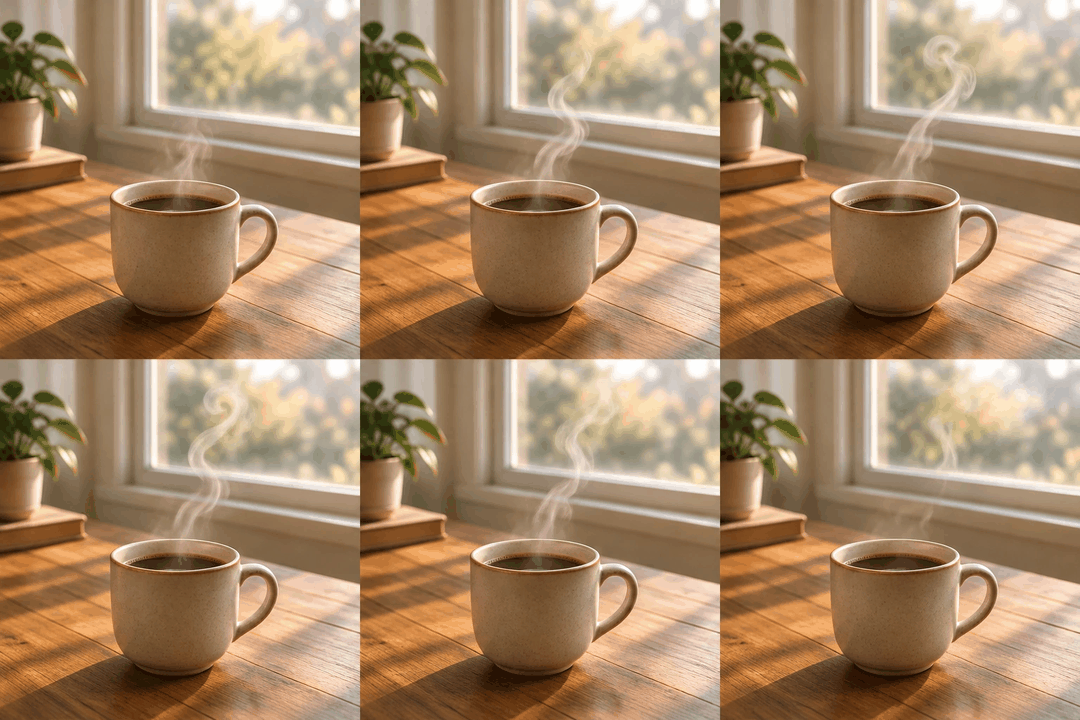
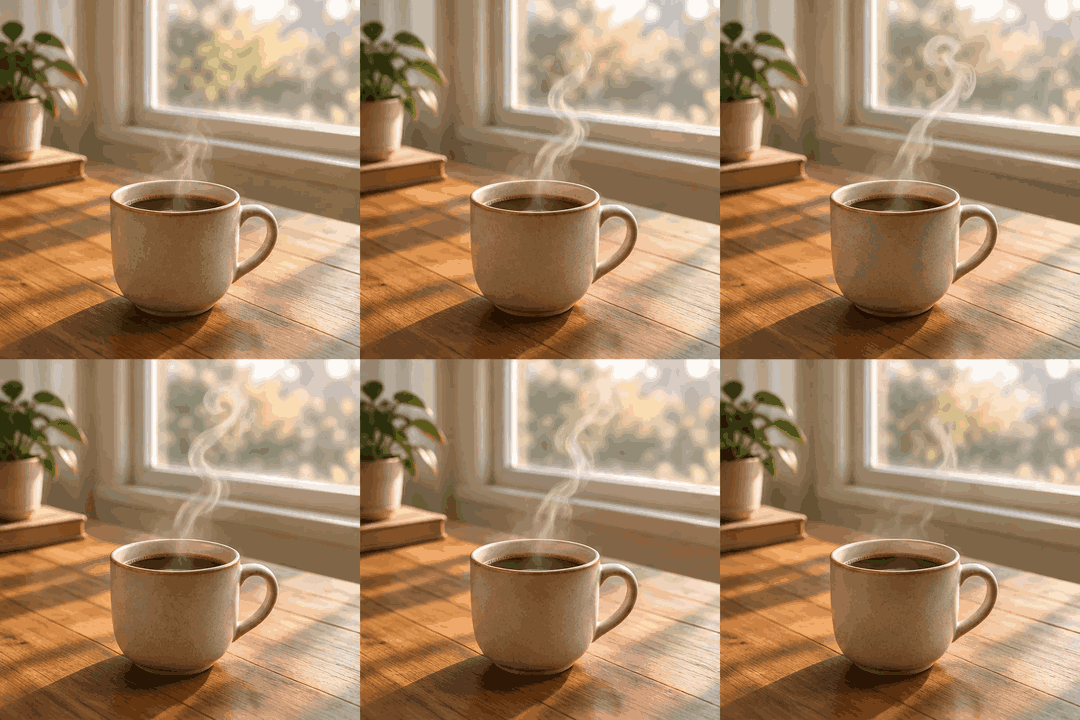
输入素材由 AI 为 GIFBloom 生成。数字来自真实工具下载并独立解码;不代表其他文件一定得到相同结果。
根据用途选择 GIF 压缩方式
有上传体积上限
按 KiB 或 MiB 设定目标,再核对实际输出字节。平台的 KB 单位可能不同:128 KiB 是 131,072 字节,并非 128,000。平台适配器使用更保守的目标字节,并生成所需的方形画布。
用于网页或邮件
大动画显示在小区域时,先缩小像素尺寸。减少像素往往比减少调色板颜色更有效。按实际显示大小检查结果;如果重编码后更大,可以保留原文件。
有渐变或快速运动
先保留尺寸和全部帧。较少颜色可能产生色带;允许减少帧会牺牲运动细节。即使完成所有允许的调整,也可能无法达到目标体积。
不同调整的效果
| 调整 | 好处 | 取舍 |
|---|---|---|
| 缩小尺寸 | 每帧像素减少 | 显示尺寸变小 |
| 减少颜色 | 调色板更小 | 可能出现色带或偏色 |
| 减少帧 | 需编码的画面减少 | 运动细节减少,总时长保留 |
Discord、Slack 和 Twitch 的 GIF 尺寸
核实于 2026-10-02。这些是准备文件的预设,不保证平台接受上传;请遵循平台当前规则及账号条件。
小屏幕可横向滚动表格查看全部列。
| 平台 | 方形画布 | 目标字节 | 帧数上限 | 规则 / 来源 |
|---|---|---|---|---|
| Discord 个人资料横幅 | 680×240 px | 9,999,000 | 此处未规定 | 个人资料横幅:最低 680×240,PNG/JPG 或动态 GIF,文件小于 10MB。上传自定义图片或动图需要 Nitro。 官方规则 |
| Discord 服务器横幅 | 960×540 px | 1,000,000 | 此处未规定 | 服务器横幅:推荐 960×540、16:9。静态横幅需加成等级 2,动态横幅需等级 3。引用指南未指定体积上限;1,000,000 字节仅为本站可修改的建议目标。 官方规则 |
| Discord 表情 | 128×128 px | 255,000 | 此处未规定 | 建议尺寸 官方规则 |
| Discord 贴纸 | 320×320 px | 511,000 | 此处未规定 | 精确尺寸 官方规则 |
| Discord 头像 | 256×256 px | 1,000,000 | 此处未规定 | 本站建议;动画需 Nitro 官方规则 |
| Slack 表情 | 128×128 px | 127,000 | 50 | 建议尺寸 官方规则 |
| Twitch 表情 · 自动尺寸 | 112×112 px | 999,000 | 60 | 自动模式:接受 112–4096 px 官方规则 |
| Twitch 表情 · 三尺寸 ZIP | 28×28 / 56×56 / 112×112 px | 511,000 | 60 | 手动模式:三个独立文件 官方规则 |
| Twitch 订阅徽章 · 3 张 PNG | 18×18 / 36×36 / 72×72 px | 25,000 | 1 | 仅静态 PNG,三种尺寸 官方规则 |
目标低于官方 256 KB / 512 KB / 128 KB / 1 MB 的表述,预留少量空间。Discord 普通头像的 1 MB 是本站建议,并非已核实的统一上限。较新 Discord 贴纸指南列出 GIF/APNG,旧指南只列 APNG。Twitch 每秒最多三次闪烁;本站不检测闪烁或内容规范。
常见问题
压缩后反而变大怎么办?
GIF 原文件可能已经采用紧凑的局部帧和调色板。页面会显示输入、输出实际大小;不要仅凭处理完成就替换原文件。
会自动缩小尺寸或删帧吗?
只有明确允许相应选项时才会尝试。减少颜色也可能改变画质,下载前应看一遍完整动画。