录屏怎么转成 GIF?Windows 和 Mac 录屏转动图,同时控制体积
把一段软件操作录下来做成 GIF,有两种办法:直接在浏览器里录屏并转成 GIF,或者先用系统自带的录屏功能录成视频,再把视频转成 GIF。真正决定 GIF 大小的是宽度、帧率和时长,下面给出实测数字。
更新于 2026-11-29
现在试试 打开录屏转 GIF
方法一:在浏览器里直接录屏转 GIF
- 打开“录屏转 GIF”,点“开始录屏”,在浏览器弹出的窗口里选择整个屏幕、某个窗口或某个标签页。
- 演示你的操作。点页面上的“停止录制”或浏览器的“停止共享”结束;录满 20 秒会自动停止。
- 录完直接进入编辑器:选时间段、裁剪区域、输出尺寸、帧率和颜色,然后点“转成 GIF”并下载。
录屏只在你的浏览器里处理,不会上传。GIF 不包含声音。如果页面提示“当前浏览器不支持屏幕录制”,可以用下面的方法二先录成视频,再点“上传已有录屏”。
要录的操作已经想好了?直接在浏览器里录,录完就能调整成 GIF。 打开录屏转 GIF
方法二:用 Windows 或 Mac 自带录屏,再把视频转成 GIF
- Mac:按 Shift-Command-5,选择录制整个屏幕或所选部分,录完默认在桌面得到一个 .mov 文件。
- Windows:按 Win+Alt+R 用 Xbox Game Bar 录制当前应用(它不能录桌面和文件资源管理器);Windows 11 也可以用“截图工具”里的录制功能,得到 MP4 文件。
- 把视频上传到“视频转 GIF”(支持 MP4、WebM、MOV,单个视频最大 50 MB),选好开始和结束时间,每次最多转 20 秒。
系统录屏的好处是可以先录长一点,再在转换时挑出最关键的几秒。不同系统版本的菜单名称可能略有不同。
实测:宽度和帧率对体积的影响
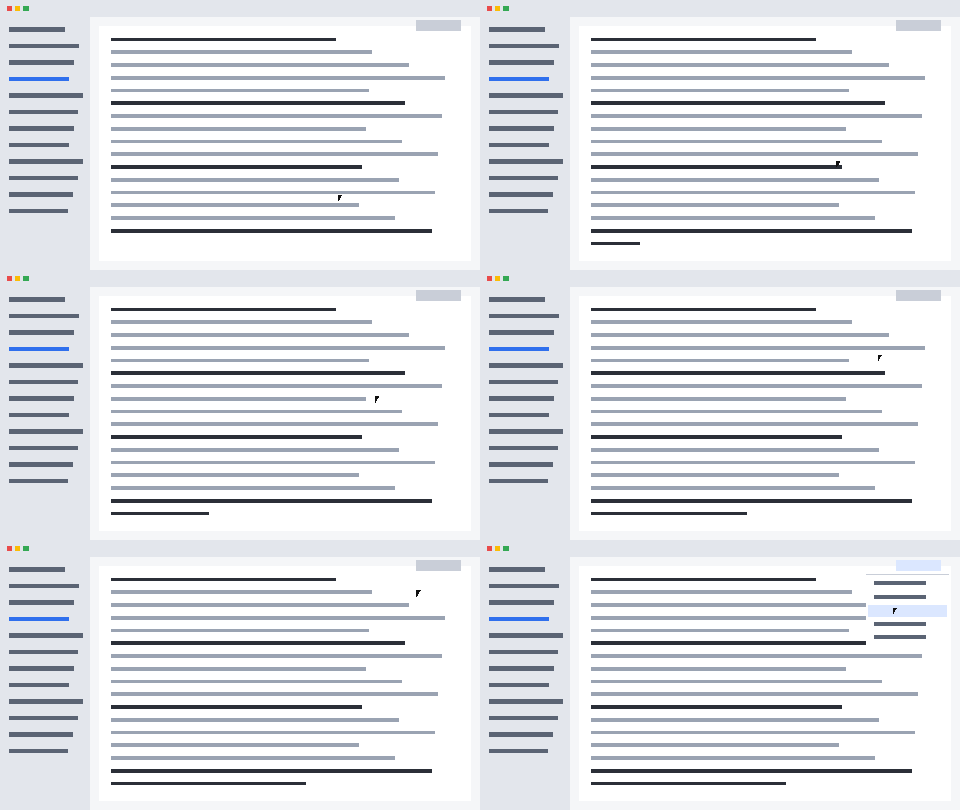
我们用程序生成了一段 5 秒的模拟软件操作画面(浅色界面、文字行、移动的鼠标、弹出的菜单),按不同宽度和帧率编码成 GIF,再交给 GIFBloom 的压缩引擎处理。
| 宽度 | 5 fps | 10 fps | 15 fps |
|---|---|---|---|
| 480×270 | 42,552 字节 | 76,395 字节 | 113,111 字节 |
| 720×405 | 66,770 字节 | 119,935 字节 | 177,594 字节 |
| 960×540 | 98,550 字节 | 177,107 字节 | 262,175 字节 |
帧率从 5 fps 提到 10 fps,体积增加了约 80%;宽度从 480 加到 960,像素是原来的 4 倍,体积约为 2.3 倍。这段画面只用了 16 种颜色,所以 64 色和 256 色的结果完全一样,体积也偏小。真实录屏里有抗锯齿文字、图标和截图,颜色更多,体积通常会大得多,但宽度和帧率越高、体积越大的规律是一样的。
工具最多能转多长
GIF 的每一帧都要在浏览器内存里完整展开,所以宽度、帧率和时长三者是互相挤占的。下表按 GIFBloom 引擎自己的内存预算计算(假设录屏文件 3 MB),再受“每次最多 20 秒、最多 400 帧”的限制:
| 宽度 | 5 fps | 10 fps | 15 fps |
|---|---|---|---|
| 480×270 | 20 秒 | 12.1 秒 | 8 秒 |
| 720×405 | 10.4 秒 | 5.2 秒 | 3.4 秒 |
| 960×540 | 5.6 秒 | 2.8 秒 | 1.8 秒 |
这也是编辑器默认用 480 像素宽、10 fps、5 秒的原因。超出预算时工具会提示限制,不会把浏览器卡死;这时降低宽度或帧率,或者缩短时间段即可。
录出清晰又小的 GIF:5 个建议
- 只录需要的部分:选窗口或标签页,而不是整个屏幕;录完再用裁剪框掉无关区域。
- 宽度 480–720 像素通常够看清界面操作;文字很小时再适当加宽,同时缩短时长。
- 界面演示用 8–10 fps 就足够顺畅,鼠标快速移动或动画多时再提高。
- 只保留 3–8 秒的关键操作。GIF 会循环播放,开头和结尾停顿太长会显得拖沓。
- 转好后如果还需要更小,可以再用 GIF 压缩把颜色降到 128 或 64 色。
常见问题
录屏转成的 GIF 有声音吗?
没有。GIF 格式不能保存声音,需要声音请保留原视频。
录屏会上传到服务器吗?
不会。录制和转换都在你的浏览器里完成。
为什么提示超出限制?
宽度、帧率和时长的组合超出了浏览器端的内存预算。按上面的表降低宽度或帧率,或者缩短时间段再试。